Assainir un export, construire le modèle, calculer les indicateurs, puis présenter ses chiffres sereinement à un comité de direction simulé : chacun se vérifie jusqu’à sa ligne d’origine. Votre équipe apprend dans une entreprise fictive, puis refait le chemin sur vos données. Le programme s’adapte à son niveau.
Chaque cube est une ligne du fichier du personnel d’une entreprise inventée pour la formation : un groupe logistique de 850 salariés, quatre sites. Toutes les données sont fictives.
00
L’environnement de formation
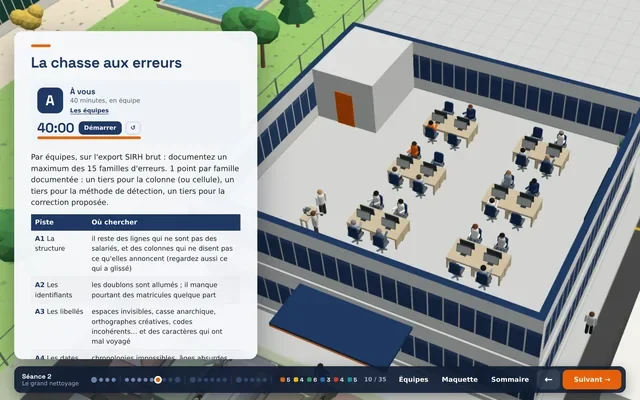
Toute la formation se passe dans une maquette en 3D, accessible en ligne : un campus pour apprendre, une entreprise fictive pour travailler. Chaque groupe y a son accès et reprend là où il s’était arrêté.
Les séances, écran par écranChacune se déroule dans son lieu. Entre deux journées, chacun revoit et refait les manipulations.
La médiathèqueLes fiches à garder sous la main, les kits de chaque séance, à lire ou à télécharger, et les fichiers de travail.
Le portail des équipesChaque équipe y dépose ses exercices, gardés version par version ; les documents s’ouvrent au fil des séances. Il ne reçoit que des exercices sur l’entreprise fictive.
Les démonstrations à rejouerChaque manipulation d’Excel, de Power Query et de Power BI se rejoue geste par geste, et chaque formule se décortique.
Les jeux et les palettesEstimer, voter, mener l’enquête : chaque bonne réponse vaut une palette à l’équipe, empilée dans la cour de l’entrepôt.
1Hall et médiathèque
2Le portail des équipes
3Les salles des séances
4Le food truck du formateur
5Le siège et la salle du comité
6La place des données
7L’entrepôt et les palettes
01
Un fichier du personnel à reprendre
Au départ, un export tel qu’il sort du logiciel : 1 230 lignes pour 850 salariés annoncés. Chaque cube est une de ces lignes.
L’export du personnel, dans l’ordre du fichier. Il y a plus de lignes que de salariés : c’est le premier indice.
Quinze familles d’erreurs, rangées en quatre pistes : la structure, les identifiants, les libellés, les dates et les vides. Seules 533 lignes sont justes.
Bandeau, en-tête, sous-totaux et doublons retirés, libellés et dates corrigés : il reste une ligne par salarié, présent ou sorti.
Lyon 501, Lille 287, Marseille 241, Nantes 188 : un premier tableau croisé, que l’on vérifie ligne par ligne.
Les 370 salariés sortis restent dans le fichier : sans eux, pas de calcul du turnover.
La même place des données, dans le support : chaque cube est une ligne de l’export. Avant de compter, chaque équipe estime le nombre de lignes.
1 230 lignes, pour une estimation de 900. L’écart devient le point de départ du nettoyage.
Utile aussi pour mesurer, avant tout calcul, ce que valent les données dont on dispose.
Chercher les erreurs avec méthode, les corriger sans rien perdre, puis vérifier chaque correction.
Le directeur des ressources humaines, que joue le formateur, envoie l’export et fixe l’objectif : annoncer le soir même trois chiffres au comité de direction, et pouvoir les défendre.
Quarante minutes en équipe, un chronomètre à l’écran, quatre pistes. Un point par famille documentée : la colonne, la méthode de détection, la correction proposée.
Une colonne calcule la durée de chaque contrat ; un filtre sur les valeurs négatives isole une sortie enregistrée deux cents jours avant l’entrée.
Chaque famille d’erreurs allume ses lignes. À côté, ce qu’elle fausserait si on la laissait : effectif gonflé, dates incalculables, tableau croisé refusé.
NB.SI.ENS, SI, RECHERCHEX : chaque formule se décortique sur de vraies lignes du fichier, un morceau après l’autre, avec le résultat intermédiaire.
Utile aussi pour tout export repris d’un logiciel : paie, absences, formation.
Des définitions écrites avant les calculs, puis des mesures et des visuels qui se recalculent au clic.
Les salariés par site et par catégorie. Un double clic sur un chiffre ouvre les lignes qui le composent : chaque total se vérifie.
Effectif moyen, sorties, sorties hors fins de contrat à durée déterminée et départs en retraite : chaque cellule nommée, chaque résultat relu sur douze lignes.
Une mesure est une définition écrite en code. Elle se recalcule selon ce que l’on regarde : le site choisi, la période.
Le turnover subi, construit en briques que l’on vérifie une à une : effectifs au 1er janvier et au 31 décembre, effectif moyen, sorties subies.
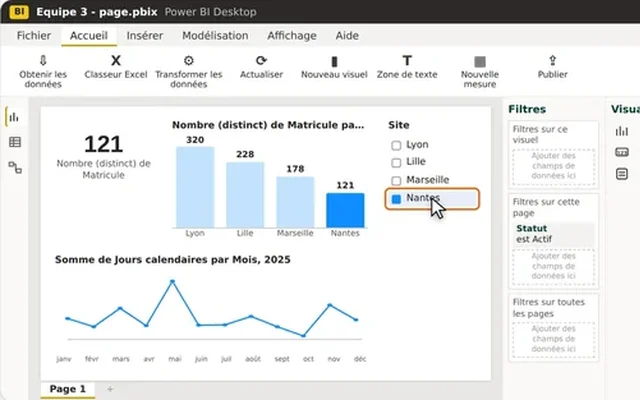
Un segment par site, un filtre sur les salariés actifs : la page répond à la question posée, et le chiffre suit le clic.
« Lyon, premier site : 38 % des salariés actifs. » Le visuel annonce d’emblée ce qu’il montre ; des signets gardent les vues utiles.
Utile aussi pour piloter d’autres sujets avec la même méthode : les recrutements, la formation, la masse salariale ou l’égalité professionnelle.
Présenter ses chiffres à des interlocuteurs qui peuvent les challenger, puis faire arbitrer une action.
Le comité se réunit : chaque équipe présente son tableau de bord. Une seule action sera financée.
Directeur général, directrice financière, représentant du personnel, responsable d’exploitation : les autres équipes tiennent les rôles, avec leurs questions.
Le même tableau de bord, présenté deux fois : ce qui change, c’est la parole. Un clic par phrase.
Sept minutes de présentation, cinq de questions, des rôles qui tournent à chaque passage, le chronomètre à l’écran.
Chaque équipe vote pour l’action d’une autre, jamais pour la sienne ; le comité finance une seule action.
Cinq constats révélés un par un sur la place des données. Le premier : l’absentéisme de Lille, deux fois celui des autres sites.
Utile aussi pour faire arbitrer d’autres dossiers : un plan de recrutement, un budget de formation, une politique de mobilité.
Le support de formation réunit les séances, les démonstrations, les exercices et les jeux. Entre deux journées, chaque participant y revoit et refait les manipulations.
Chaque séance se déroule écran par écran ; au survol, la barre du bas résume l’écran à venir, et la séance reprend là où le groupe s’était arrêté.
Les écrans rangés par partie, pour revenir sur une notion ou refaire un exercice.
Estimer, voter, remettre dans l’ordre, ouvrir une enveloppe d’indices : un temps actif à chaque partie.
Avant chaque dépôt, l’équipe coche sa grille d’autoévaluation ; les critères du formateur sont les mêmes.
Chaque bonne réponse vaut une palette à l’équipe ; elles s’empilent dans la cour de l’entrepôt, de séance en séance.
Le podium de fin de formation : une pile de palettes par équipe.
Utile aussi pour garder le rythme entre deux journées et reprendre là où le groupe s’était arrêté.
Trois jours, de l’export brut au comité de direction
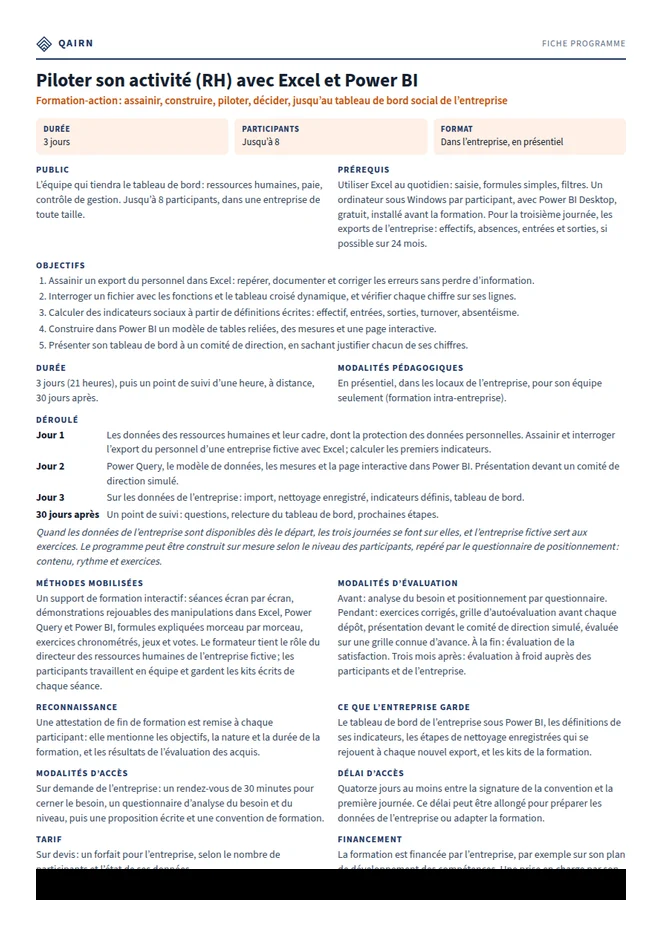
Formation-action pour l’équipe qui tiendra le tableau de bord : ressources humaines, paie, contrôle de gestion. Jusqu’à 8 participants, quelle que soit la taille de l’entreprise. Votre équipe apprend dans l’entreprise fictive du support de formation, puis refait le chemin sur vos propres données.
Jour 1
Assainir
Assainir et interroger l’export du personnel avec Excel ; les premiers indicateurs.
Jour 2
Construire, piloter, décider
Power Query, le modèle, les mesures et la page interactive ; le comité de direction simulé.
Jour 3
Sur vos données
Import, nettoyage enregistré, indicateurs, tableau de bord.
30 jours après
Le point de suivi
Un point de suivi, inclus.
Quand vos données sont disponibles dès le départ, les trois journées se font sur elles, et l’entreprise fictive sert aux exercices.
Sur mesure, selon le niveau de votre équipe. Le programme se construit à partir du questionnaire de positionnement rempli avant la formation : contenu, rythme et exercices s’adaptent au niveau des participants, qu’ils découvrent Power BI ou l’utilisent déjà.
Vous repartez avec
Votre tableau de bord sous Power BIConstruit sur vos données.
Les définitions écrites de vos indicateursAvant le premier calcul.
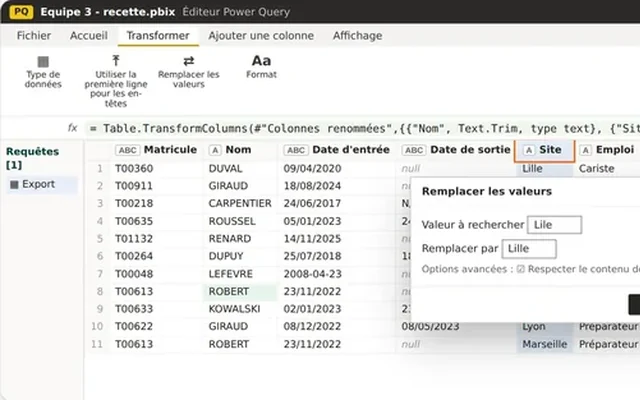
Les étapes de nettoyage enregistréesElles se rejouent à chaque nouvel export.
Les kits écrits de chaque séancePour refaire les gestes.
Le support de formation. Les séances, les démonstrations rejouables, les exercices et les jeux sont réunis dans un support que chaque participant ouvre dans son navigateur, pendant la formation et entre les journées. C’est un outil pour apprendre : votre tableau de bord, lui, est construit dans Power BI et reste chez vous.
Questions pratiques
Faut-il connaître Power BI ?
Non. L’usage courant d’Excel suffit ; chaque formule est montrée geste par geste, puis écrite ensemble.
Que faut-il prévoir ?
Un ordinateur sous Windows par participant, avec Power BI Desktop, gratuit. Pour le troisième jour, vos exports d’effectifs, d’absences, d’entrées et de sorties, idéalement sur 24 mois.
Et pour le partager ?
Partager le tableau de bord en ligne demande une licence payante, Pro ou Premium par utilisateur, sauf pour les lecteurs si votre entreprise dispose d’une capacité suffisante. Nous regardons au premier rendez-vous ce dont elle dispose déjà.
Qui voit les données ?
Votre équipe, et le formateur pendant les séances, sur les postes de l’entreprise. Sur vos données, les noms sont retirés dès l’import : le tableau de bord n’en a pas besoin, et son fichier reste chez vous. Le support de formation ne contient que les données fictives de l’exemple.
Peut être pris en charge : à vérifier avec votre opérateur de compétences.
Tarif
Sur devis, selon le nombre de participants et l’état de vos données.
L’autre formation-action
Classer ses emplois et préparer la transparence des rémunérations
Deux ou trois jours, jusqu’à 6 participants, sur vos données de paie si vous le souhaitez : la carte de vos emplois, une première mesure des écarts, et l’outil qui reste installé chez vous pour la tenir à jour.
J’enseigne les données des ressources humaines et Power BI en master, et j’ai conçu le support de formation de cette page. En formation, je tiens le rôle du directeur des ressources humaines de l’entreprise fictive : les participants répondent à de vraies exigences, avec leurs propres chiffres.
Formation
Psychologue de formation, puis master en management et développement des ressources humaines.
8 ans
Fonctions généralistes, jusqu’à responsable des ressources humaines.
4 ans
Responsable du développement des ressources humaines d’un groupe.
Depuis 2024
Fondateur de QAIRN ; enseignant en master sur les données des ressources humaines et Power BI.
Prendre rendez-vous
Trente minutes, à distance
Vous dites de quels exports vous disposez et ce que votre direction vous demande ; je vous dis ce que votre tableau de bord montrerait au bout de trois jours, et ce qu’il ne montrerait pas.